amung.us

Try us on Wibiya!

This is default featured slide 1 title

Go to Blogger edit html and find these sentences.Now replace these sentences with your own descriptions.

This is default featured slide 2 title

Go to Blogger edit html and find these sentences.Now replace these sentences with your own descriptions.

This is default featured slide 3 title

Go to Blogger edit html and find these sentences.Now replace these sentences with your own descriptions.

This is default featured slide 4 title

Go to Blogger edit html and find these sentences.Now replace these sentences with your own descriptions.

This is default featured slide 5 title

Go to Blogger edit html and find these sentences.Now replace these sentences with your own descriptions.

Tampilkan postingan dengan label youtube. Tampilkan semua postingan

Selasa, 03 April 2012

Cara Download Video Youtube Dengan IDM


untuk langkah yang pertama kita harus mempunyai softwer IDM dulu kalau anda blm punya softwernya silakan download disini.
Setelah selesai download instal IDM sampai selsesai jangan lupa diregister sekalian biar bisa digunakan seterusnya.
Setelah itu kita buka softwer IDM kemudian kita ke menu options.
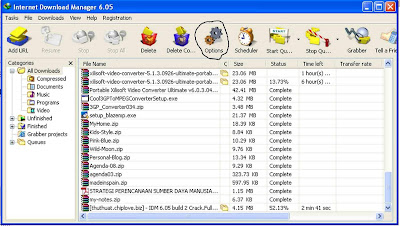
kemudian akan muncul  muncul Internet download manager configuration, setelah muncul kita ke menu general di situ banyak bilihan browser yang kita gunakan kemudian centang browser-browser tersebut.

 Selanjutnya kita kemenu File types di situ ada kolom yang isinya type file, biasanya file video youtube menggunakan format FLV di dalam kolom itu biasanya tidak ada format video FLV kita bisa menambahi secara manual caranya gampang klik di kolom tersebut kemudian ketik manulal aja tulisan FLV.

Kemudian kita klik tombol OK.
Kita langsung aja praktek kan ke web www.youtube.com, kta cari video yang kita suka contohnya aja saya mencari video wali bank yang judul lagunya yank.
Di situ akan muncul sebuah tombol yang tulisannya Download Video from this page. kita klik aja tersebut.

kemudian akan mucul kolom seperti dibawah ini.klik aja tombol start download.
download dimulai tunggu sampai proses download selesai.


 download selesai

kita bisa memutarnya di mediaplayer klasik, gom player atau yang lainnya.
SELAMAT MENCOBA

Senin, 19 Maret 2012

Pasang Video You Tube Di Blog

Sudah tahukan dengan YouTube? Situs penyedia video terbesar dan terpopuler saat ini. Disitus ini anda bisa menonton dan mensharing video kesukaan anda. Lalu apakah video di YouTube bisa di pasang diblog agar pengunjung juga bisa menonton dan menikmati video kesukaan kita? Jawabannya tentu saja bisa dan sangat mudah. Anda cukup mengcopy kode yang disediakan oleh YouTube lalu paste ke blog anda. Selesai.
Nah agar lebih jelas silahkan perhatikan langkah dibawah ini:

1. Masuk ke situs YouTube. Buka video yang ingin anda pasang.

2. Klik Customize lalu pilih warna frame dan ukuran video yang anda inginkan


Kalau sudah, copy kode pada kotak "Embed" lalu pastekan ke blog.

Selamat menikmati...

Semoga informasi ini bermanfaat.

Trik Mempercepat Buffering Video Di Youtube


Apakah anda juga merasakan ketika menonton video di Youtube prosesnya terasa lambat sekali,nah agar kejadian itu tidak terjadi lagi,mungkin trik ini bisa anda coba dan anda praktekkan agar aktivitas menonton video dari youtube anda terasa lebih menyenangkan.

Caranya adalah sebagai berikut:

1.Disini saya sarankan anda menggunakan Mozilla Firefox,anda bisa memanfaatkan Plugin add-ons Greasemonkey silahkan tambahkan Plugin tersebut pada Mozilla Firefox anda,alamatnya pluginnya ada disini

2.Jelajahlah website userscrips.org pada Youtube Enhancer silahkan instal melalui tombol yang ada disebelah kanan atas,tunggu beberapa saat dan kemudian akan muncul kotak dialog pemberitahuan.Silahkan klik instal

3.Masih di website userscripts.org pada userscripts Updater silahkan instal melalui tombol yang sama,dan akan muncul kotak dialog pemberitahuan lanjutkan dengan klik instal.

4.Restart Mozilla Firefox anda agar proses instalasi bisa berjalan

5.Download dan instal aplikasi Speedbit Video Accelerator silahkan download disini

6.Restart Mozilla Firefox anda

7.Bukalah sebuah video dari youtube,tampilannya akan sedikit berbeda dari sebelumnya.Untuk memaksimalkan proses bufering video silahkan memilih Very Low Quality (flv),andapun dapat melakukan banyak settingan disana mulai dari tampilan dimensi videonya dan lain-lain.

Semoga informasi ini bermanfaat.

Kamis, 15 Maret 2012

Langkah Paling Mudah Mendownload Video Dari Youtube


Jika Agan sedang melihat video di youtube....agan pernah berpikir ndak?Untuk mendownload video itu?
jika agan ingin mendownloadnya?Caranya mudah kok gan?Pertama tama agan butuh IDM (Internet Download Manager)
Kalau sudah Didownload?langsung instal aja gan?tau cara nginstalya kan gan?kayak nginstal software biasa kok?
Jika sudah terinstal?


1.Masuk ke Youtube.com
2.Pilih Video Yang agan pingin download
3.Waktu video sudah dibuka,pasti ada tulisan download
4.Klik Dech.Dan selesai?

Bye......????